Notice
Recent Posts
Recent Comments
| 일 | 월 | 화 | 수 | 목 | 금 | 토 |
|---|---|---|---|---|---|---|
| 1 | ||||||
| 2 | 3 | 4 | 5 | 6 | 7 | 8 |
| 9 | 10 | 11 | 12 | 13 | 14 | 15 |
| 16 | 17 | 18 | 19 | 20 | 21 | 22 |
| 23 | 24 | 25 | 26 | 27 | 28 | 29 |
| 30 | 31 |
Tags
- springboot
- hcj
- 탐지기법
- 코틀린
- 노개북
- 안철수
- Eclipse
- 안드로이드 개발
- Android 4.1
- java
- linux
- C++
- kotlin
- 하버드
- 안드로이드
- JavaScript
- GraphQL
- 구글
- Android
- 보안
- html
- build.gradle
- css
- 개발
- ActiveX
- 리눅스
- gradle
- js
- 자바
Archives
- Today
- Total
꿈소년의 개발 이야기
[ Do it! HTML + CSS 웹 표준의 정석 스터디!] 08 CSS 박스 모델 (1) 본문
반응형
DAY 11
🔖 오늘 읽은 범위 :
⭐️01/19(월) 진도표 알림
✅공부 내용: 08 CSS 박스 모델(1)
✅ 쪽수: 240~261쪽
CSS 박스 모델
- 웹 문서의 내용을 박스 형태로 정의하는 방법.
- 마진, 테두리, 패딩 등등의 개념 ⇒ CSS 에서 자주 사용하는 것으로 잘 기억하자.
블록 레벨 요소와 인라인 레벨 요소
- 박스 모델 나열 방법이 달라지는 기준.
- 블록 레벨 요소
- 태그를 사용해 요소를 넣을 때 혼자 한 줄을 차지하는 것.
- 해당 요소 너비가 100% 임.
- 양측에 다른 요소가 올 수 없음.
- ex)
<h1>, <div>, <p> 등등
- 인라인 레벨 요소
- 한 줄을 차지 하지 않음.
- 영역을 콘텐츠 만큼만 차지 함.
- 나머지 공간에 다른 요소가 들어옴.
- ex)
<span>, <img>, <strong>
박스 모델의 기본 구성
- 블록 레벨 요소, 인라인 레벨 요소 모두 박스 형태.
- 스타일 시트에서 박스 형태인 요소를 박스 모델(box model) 요소라고 함.
- 구성 요소
- 콘텐츠 영역
- 패딩 : padding ; 박스와 콘텐츠 영역 사이의 여백.
- 테두리 : border ; 박스의 테두리.
- 마진 : margin ; 여러 박스 모델 사이의 여백.
- 기타 등등.
- 패딩, 테두리, 마진 ⇒ 상하좌우 방향의 스타일을 따로 설정.
- 인라인 레벨 요소는 마진과 패딩이 정확하게 적용되지 않음.
- 웹 브라우저에서 각자 미리 지정한 기본 스타일 때문에 마진 여백이 할당됨.
- 보는 방법
- 페이지를 열고 → 보려고 하는 요소에 마우스 오른쪽 버튼 클릭 → ‘검사’ 항목 선택 → 개발자 도구에서 ‘계산됨’ 탭 선택하면 박스 모델이 그림으로 표시 됨.
콘텐츠 영역 크기 지정 : width, height
- 너비는 width, 높이는 height
- 속성 값
- 크기 : 크기 값을 px, em 단위로 지정하는 방식.
- 백분율 : 부모 요소 기준으로 지정.
- auto : 콘텐츠 크기 양에 따라 자동 결정. 기본값.
    .box1 {
      width: 400px; /* 너비 지정 */
      height: 100px; /* 고정 높이 지정 */
    }

    /* 웹 브라우저 창 크기에 따라 너비 크기가 달라짐. */
    .box2 {
      width: 70%; /* 부모 요소의 너비의 70% */
      height: 100px; /* 고정 높이 지정 */
    }
박스 모델 크기 계산 : box-sizing
- width, hegith 는 콘텐츠 영역 크기를 가리킴.
- 실제 박스 모델의 크기 = 콘텐츠 영역 크기 + 테두리 사이 여팩(패딩) + 테두리 두께
- 매번 패딩과 테두리 값을 계산해서 박스 모델 크기를 넣어야 한다는 건 너무 힘들다‼️⇒ box-sizing 의 필요성
- 속성값
- border-box : 패딩과 테두리를 포함해서 너빗값을 지정.
- content-box : 콘텐츠 영역만 너빗값을 지정. 기본값.border-box 를 할 경우, 패딩과 테두리를 포함하므로 컨텐츠 영역 크기는 다르게 나온다.
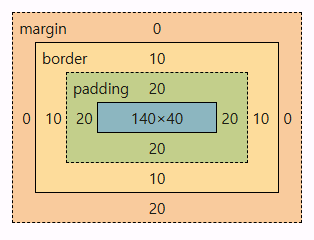
- 요소 크기 계산을 쉽게 하기 위해서
box-sizing: border-box;지정해 놓는 것이 좋다.
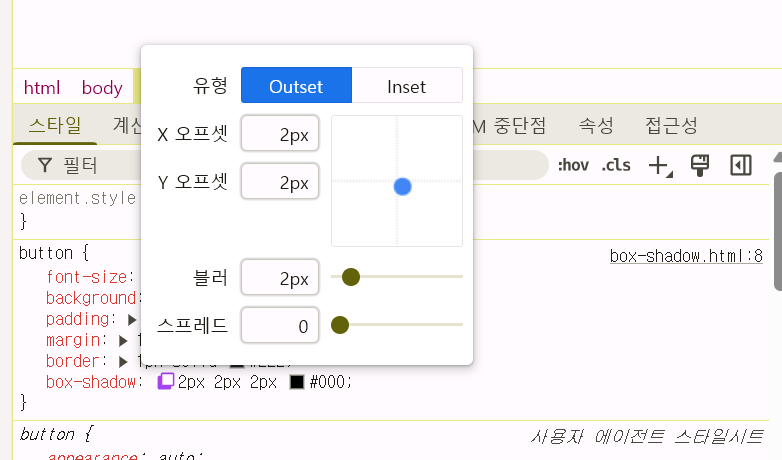
박스 모델에 그림자 효과 주기 : box-shadow
box-shadow: <수평거리> <수직거리> <흐림 정도> <번짐 정도> <색상> inset- 수평 거리 : 그림자 가로 거리. 양수: 요소의 오른쪽, 음수: 요소의 왼쪽. 필수 속성.
- 수직 거리 : 그림자 세로 거리. 양수: 요소 아래쪽, 음수: 요소 위쪽. 필수 속성.
- 흐림 정도 : 진한 그림자 표시. 기본값 = 0, 값이 커지면 부드러운 그림자 표시. 음수값 없음.
- 번짐 정도 : 그림자 퍼짐 정도. 양수: 모든 방향으로 확대, 음수: 모든 방향으로 축소. 기본값 = 0.
- 색상 : 한 가지 지정 또는 공백으로 구분해서 여러 색상 지정. 기본값 = 검은색.
- inset : 그림자가 요소 안쪽으로 생김.
테두리 스타일 지정하기
- 테두리 스타일은 점선과 실선, 두께, 색상을 지정하고, 네 방향 각각 봐야 함.
박스 모델의 방향 살펴보기
- 4개의 방향 : 상하좌우
- 모두 동일하게 혹은 모두 다르게.
- top, right, bottom, left
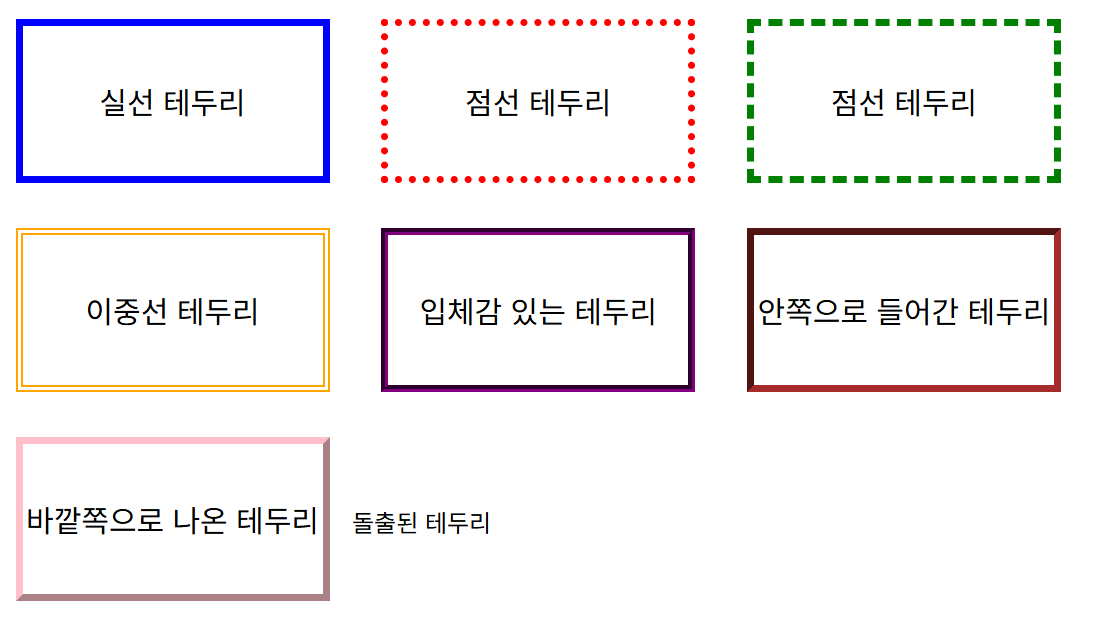
테두리 스타일 지정 : border-style
- 기본값 : none
- 색상이나 두께를 정해도 스타일이 none 이라서 화면에 표시 되지 않으니 반드시 테두리 스타일 속성 값을 지정해야 함.
| 종류 | 설명 |
|---|---|
| none | 테두리가 없음. 기본값. |
| hidden | 테두리를 감춘다. 표에서 border-collapse: collapse 일 경우 다른 테두리도 보이지 않는다. |
| solid | 실선 표시 |
| dotted | 점선 표시 |
| dashed | 대쉬 직선 표시 |
| double | 이중선 표시. 이중선 사이 간격은 border-width 값 |
| groove | 창에 조각한 듯 표시. 입체 느낌. |
| inset | 입체감 느낌. 안쪽으로 들어간 느낌. |
| outset | 입체감 느낌. 바깥으로 튀어나는 느낌. |
| ridge | 테두리가 튀어나온 돌출된 느낌. |
테두리 두께 지정 : border-width
border-width: <크기> | thin | medium | thick- 테두리 두께를 지정한다.
- px 크기를 직접 입력하거나, 예약어들 중에서 사용한다.
- 공백으로 구분해서 4가지 방향의 두께를 달리 지정 가능하다. 이 때 방향 순서는 top → right → bottom → left 이다.
테두리 색상 지정 : border-color
- 테두리 색상 지정을 4가지 방향에서 지정할 수 있다.
- 특정 테두리 방향에 색상을 지정하려면, ‘border-방향-color’ 로 특정 방향에 색상을 지정한다.
  .box1 {
      border-color: red;
  }
  .box2 {
      border-top-color: blue;
      border-left-color: red;
  }
테두리 스타일 묶어 지정하기 : border
- 스타일, 두께, 색상 속성을 모두 묶어서 표현.
- 4개 방향 각각 지정한다면? “border-방향” 형식으로 한다.
- 방향 모두 같은 스타일이라면? “border” 로 한다.
꼭짓점을 둥글게 만들기 : border-radius
border-radius: <크기> | <백분율>- 크기 : 반지름 크기. px, em 단위로 수치 표시.
- 백분율 : 현재 요소의 크기를 기준으로 비율(%) 지정.
- 원 형태로 하려면? 너비나 높이의 50% 로 지정한다.
꼭짓점마다 따로 둥글게 처리하기
- 박스 모델에서 꼭짓점을 다르게 하려면 "border-<방향>-radius" 예약어를 사용하게 됨.
- 방향 키워드는 top-left, top-right, bottom-right, bottom-left (각각 좌상단, 우상단, 우하단, 좌하단)
.corner {
  border: 2px solid black;
  border-top-left-radius: 20px;
  border-top-right-radius: 20px;
}- 박스 모델; 한 줄 전체 영역이냐, 콘텐츠 영역만이냐!
- 마진, 패딩을 보면서 안드로이드 뷰 속성을 여기서 가져온 것 같다.
- https://www.w3schools.com/css/default.asp ⇒ CSS Tutorial 있음. 같이 보면 좋아~
🤟소감 3줄 요약
- 왜 이렇게 날씨가 춥냐고…
- 고구마는 맛있어 🍠
- 힘내자~
반응형
'Do it 스터디!' 카테고리의 다른 글
| [ Do it! HTML + CSS 웹 표준의 정석 스터디!] 09 이미지와 그러데이션 효과로 배경 꾸미기 (0) | 2026.01.21 |
|---|---|
| [ Do it! HTML + CSS 웹 표준의 정석 스터디!] 08 CSS 박스 모델(2) (0) | 2026.01.21 |
| [ Do it! HTML + CSS 웹 표준의 정석 스터디!] 07 텍스트를 표현하는 다양한 스타일(2) (0) | 2026.01.17 |
| [ Do it! HTML + CSS 웹 표준의 정석 스터디!] 07 텍스트를 표현하는 다양한 스타일(1) (0) | 2026.01.15 |
| [ Do it! HTML + CSS 웹 표준의 정석 스터디!] 06 CSS의 기본(1) (0) | 2026.01.14 |
'Do it 스터디!' Related Articles
more


